
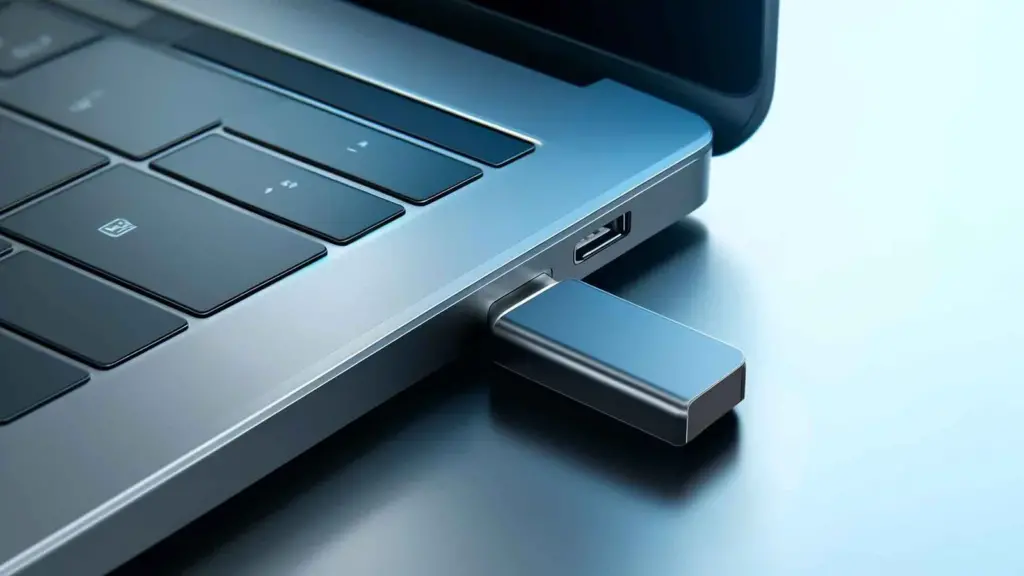
Wraz z postępem technologicznym, popularność pamięci USB nieustannie rośnie. Ich niewielki rozmiar i przystępna cena sprawiają, że stają się one idealnym narzędziem do przechowywania danych, filmów, muzyki i zdjęć. Prawie każdy z nas ma je w swoim codziennym życiu.
Jednak, podobnie jak inne nośniki danych, pamięci USB mogą napotykać problemy z utratą danych, a jednym z najczęstszych powodów jest formatowanie. Czasami, aby przywrócić uszkodzoną pamięć USB do normalnego użytku, konieczne staje się jej sformatowanie. Innym razem, podczas wykonywania innych operacji, można przypadkowo sformatować pamięć USB. Po sformatowaniu wszystkie dane na niej zostają usunięte. Czy istnieje sposób na odzyskiwanie danych po formacie? Co zrobić w takiej sytuacji?
W tym artykule przybliżymy możliwości odzyskiwanie danych po sformatowaniu oraz przedstawimy skuteczne metody i program do odzyskiwania danych, które pomogą w odzyskiwanie utraconych danych w szybki sposób.
Przegląd sytuacji związanych z formatowaniem pamięci USB
Nieumyślne sformatowanie pamięci USB z powodu błędnej obsługi to dość powszechne zjawisko. Jednak w niektórych przypadkach formatowanie pamięci USB jest konieczne, ponieważ nie można jej używać bez tego kroku. W takich sytuacjach, gdy pamięć USB jest podłączona do komputera, użytkownik będzie otrzymywał „ciągłe powiadomienia o formatowaniu”, co uniemożliwia korzystanie z urządzenia. Takie sytuacje mogą obejmować:
- Niekompatybilność systemu operacyjnego
- System plików RAW
- Uszkodzone sektory na pamięci USB
- Niewłaściwe odłączenie pamięci USB
- Ataki wirusów, trojanów lub złośliwego oprogramowania, które uniemożliwiają systemowi Windows rozpoznanie pamięci
Jeśli formatowanie jest konieczne z powodu jednej z powyższych pięciu sytuacji, formatowanie pamięci USB pozwoli Ci przygotować ją do odbierania i przechowywania danych. Użytkownicy mają do wyboru dwie opcje formatowania: szybkie formatowanie i pełne formatowanie. Oto szczegółowe wyjaśnienie obu metod:
- Szybkie formatowanie: Szybkie formatowanie usuwa jedynie informacje o lokalizacji plików na komputerze, aczkolwiek same pliki pozostają nietknięte. W tej sytuacji możliwe jest odzyskiwanie danych.
- Pełne formatowanie: Pełne formatowanie oznacza całkowite usunięcie plików z nośnika. Proces ten również sprawdza dysk twardy pod kątem uszkodzonych sektorów, które mogą wpłynąć na przechowywanie danych. Na tym etapie odzyskiwanie danych staje się niemożliwe.
Większość użytkowników pamięci USB wybiera szybkie formatowanie, ponieważ jest znacznie szybsze od pełnego formatowania. Jeśli również tak postąpiłeś, a Twoje pliki nie zostały jeszcze nadpisane, możesz użyć oprogramowania do odzyskiwania danych, aby umożliwić odzyskiwanie danych. Zazwyczaj im szybciej podejmiesz próbę odzyskiwanie danych, tym większe są szanse na sukces.
Metody odzyskiwanie plików po formatowaniu pamięci USB
Metoda 1: Użycie oprogramowania do odzyskiwania danych
Czy da sie odzyskac pliki po formacie?
Darmowy program do odzyskiwania danych — Bitwar Data Recovery umożliwia efektywne i bezpieczne odzyskiwanie danych po formacie z pamięci USB. Oprócz pamięci USB, wspiera również odzyskiwanie danych ze wszystkich kompatybilnych urządzeń pamięci masowej, w tym dysków zewnętrznych, kart SD, kart pamięci oraz dysków twardych. Wystarczy kilka prostych kliknięć, aby zakończyć wszystkie operacje odzyskiwania danych, bez obaw o kwestie techniczne! Zazwyczaj im szybciej podejmiesz próbę odzyskiwanie danych, tym większe są szanse na sukces.
Zalety program do odzyskiwania danych Bitwar Data Recovery:
- Wsparcie dla systemów Windows 11/10/8.1/8/7 oraz komputerów Mac.
- Możliwość odzyskiwanie plików z urządzeń przenośnych, takich jak pendrive’y USB, karty SD, dyski zewnętrzne itp.
- Wyższy wskaźnik sukcesu przy odzyskiwanie danych w różnych scenariuszach utraty, w tym z usuniętych, sformatowanych i RAW nośników.
- Obsługa podglądu plików przed ich odzyskaniem.
- Wsparcie dla różnych typów plików, w tym dokumentów, wideo, audio, archiwów, plików instalacyjnych oraz innych typów plików.
Bitwar Data Recovery Oficjalny: https://www.bitwarsoft.com/pl/data-recovery-software
Pobierz za darmo Bitwar Data Recovery


Postępuj zgodnie z poniższymi krokami:
- Uruchom zainstalowane oprogramowanie Bitwar Data Recovery, wybierz wyświetlaną pamięć USB, a następnie kliknij „Następny”.
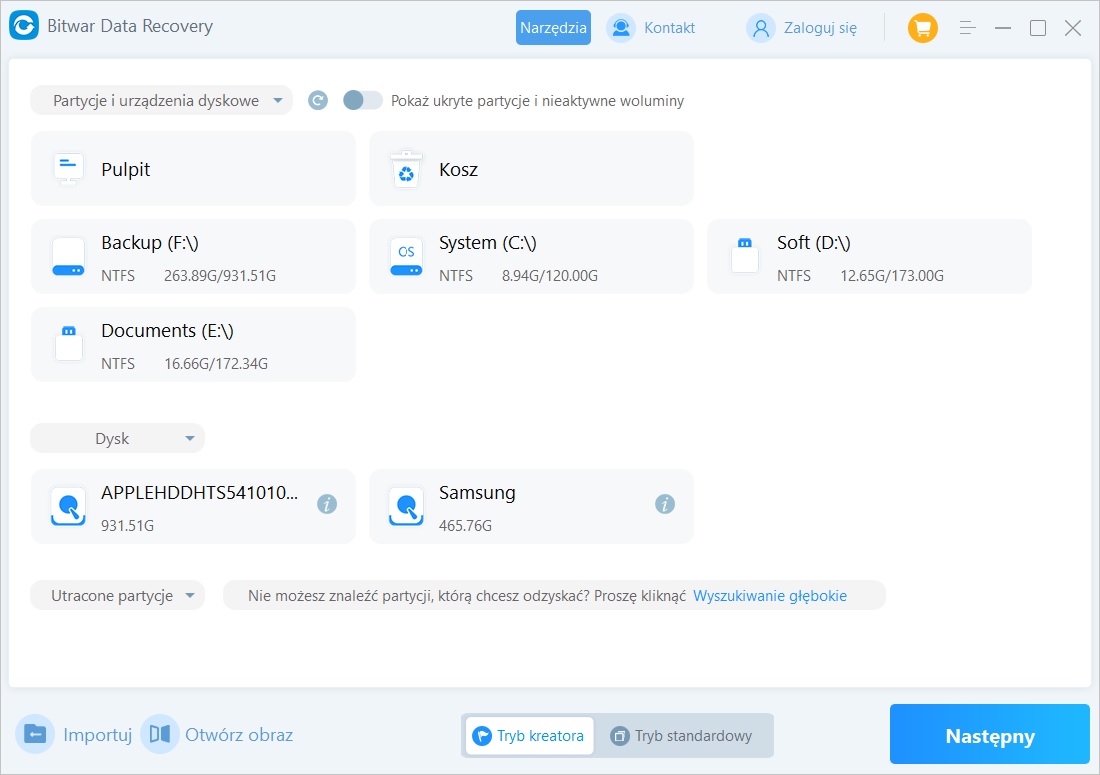
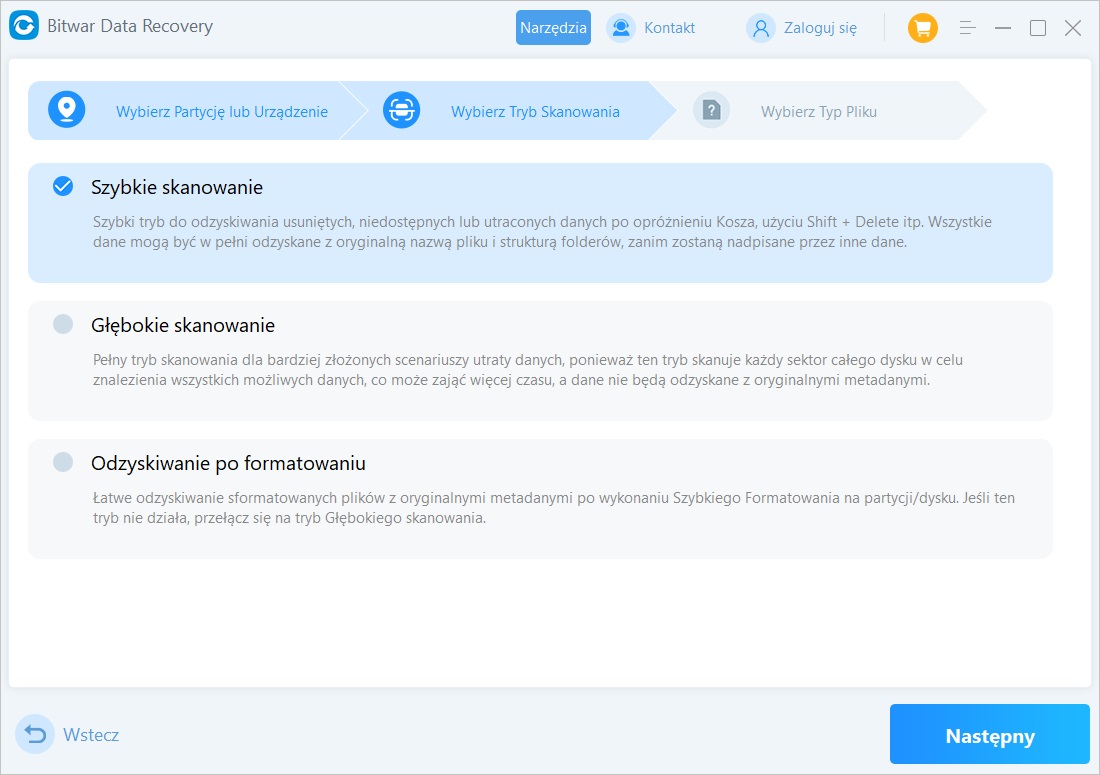
- Wybierz opcję „Odzyskiwanie po formatowaniu” i kliknij „Następny”. Jeśli po szybkim skanowaniu nie znajdziesz utraconych plików, spróbuj „Głębokiego skanowania”, które przeprowadzi dokładniejsze skanowanie. Głębokie skanowanie jest wolniejsze, ale zazwyczaj znajduje więcej plików i daje lepsze wyniki.
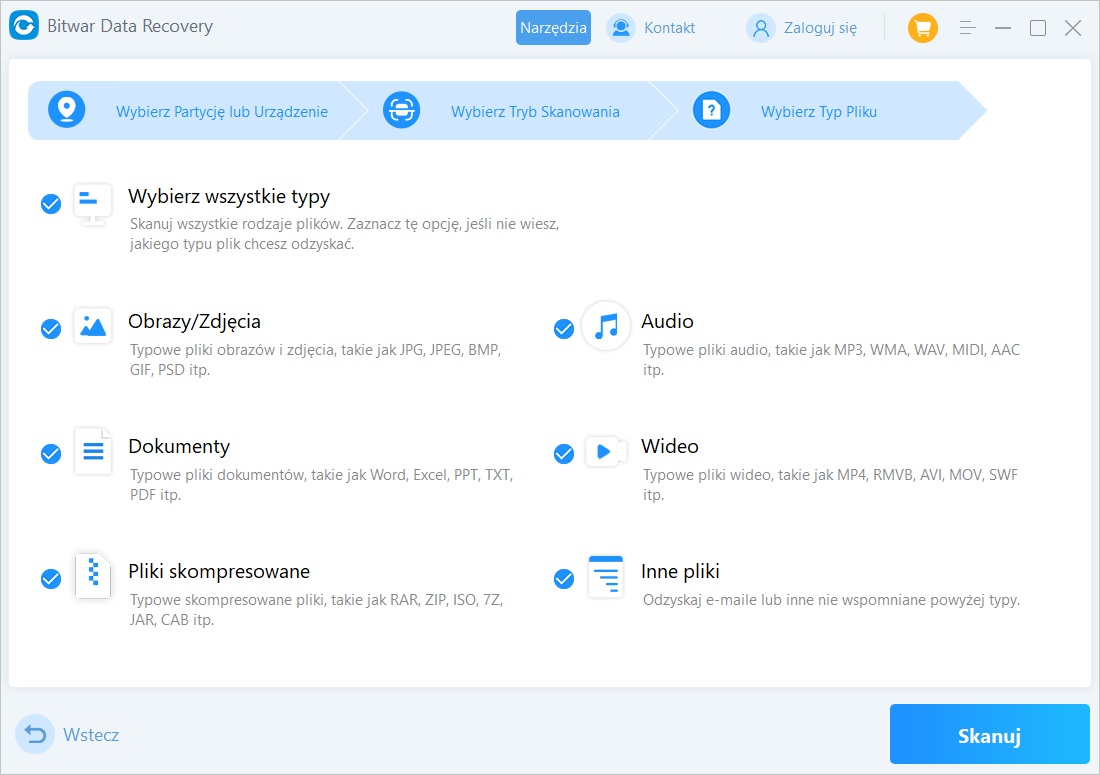
- Wybierz typy plików, które chcesz odzyskać. Jeśli chcesz przywrócić wszystkie pliki z dysku, możesz wybrać opcję odzyskania wszystkich typów plików. Po dokonaniu wyboru kliknij przycisk „Skanuj”, a program szybko rozpocznie skanowanie.
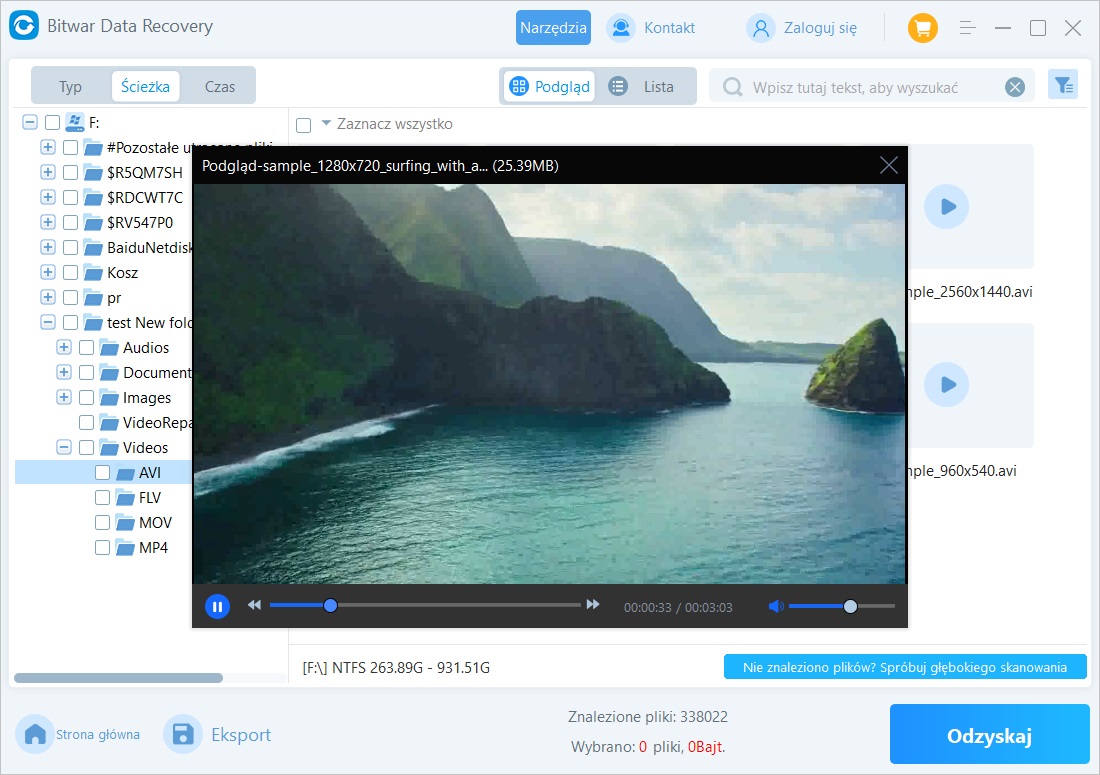
- Po zakończeniu skanowania znajdź zniknięte pliki i podglądaj je. Zaznacz pliki, które chcesz odzyskać, a następnie kliknij przycisk „Odzyskaj”, aby zapisać je na bezpiecznej partycji lub innym urządzeniu pamięci.
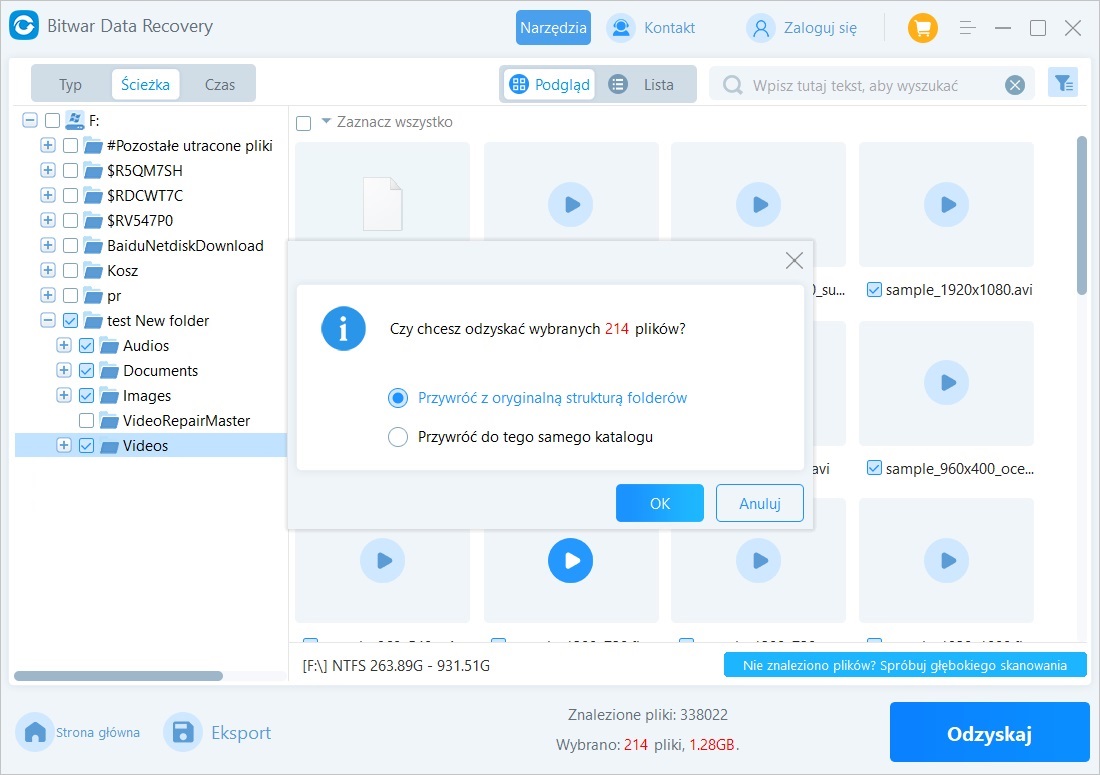
- Wybierz wszystkie pliki, które chcesz odzyskać, a następnie kliknij przycisk „Odzyskaj”. Wybierz odpowiednią lokalizację (dowolne urządzenie pamięci, z wyjątkiem tego, z którego odzyskujesz) i zapisz odzyskane pliki.
Postępując zgodnie z powyższym przewodnikiem, możesz szybko i łatwo odzyskać wszystkie pliki z sformatowanej pamięci USB oraz bez obaw przywrócić jej funkcjonalność.
Metoda 2: Użycie wiersza poleceń CMD
Użycie polecenia chkdsk do sprawdzenia sformatowanej pamięci USB może w niektórych przypadkach pomóc w odzyskiwanie utraconych danych, szczególnie jeśli po formatowaniu na USB pozostały jakieś dane.
Uwaga: CHKDSK nie jest narzędziem przeznaczonym specjalnie do odzyskiwanie danych, więc nie gwarantuje przywrócenia wszystkich utraconych plików.
Jeśli chcesz dowiedzieć się, jak użyć CMD do odzyskiwanie danych z dysku po formacie pamięci USB, zapoznaj się z poniższymi metodami:
- Naciśnij Win + R, wpisz cmd, a następnie wybierz opcję uruchomienia CMD jako administrator.
- W oknie wiersza poleceń wpisz następujące polecenie i naciśnij Enter:
chkdsk X: /f (zastąp X: rzeczywistą literą napędu USB)
- Poczekaj na zakończenie skanowania, chkdsk sprawdzi system plików USB i spróbuje naprawić wszelkie błędy. Po zakończeniu wyświetli wyniki skanowania.
- Następnie wpisz poniższe polecenie attrib, aby spróbować wyświetlić ukryte pliki:
attrib -h -r -s X:\*.* /S /D (zastąp X: rzeczywistą literą napędu USB)  Na koniec otwórz pamięć USB, aby sprawdzić, czy udało się odzyskać utracone dane przez odzyskiwanie utraconych danych.
FAQ dotyczące formatowania USB
Wielu użytkowników ma pytania związane z odzyskiwanie danych po formatowaniu USB. Zebraliśmy najczęściej zadawane pytania i odpowiedzi, aby sprawdzić, czy znajdziesz to, czego szukasz.
Czy nowy USB należy formatować?
Nowe pamięci USB zazwyczaj są wstępnie sformatowane, więc zazwyczaj nie ma potrzeby przeprowadzania dodatkowego formatowania. Możesz od razu używać nowego USB do przechowywania i przesyłania danych. Jednak jeśli planujesz używać USB do specjalnych celów lub chcesz zmienić system plików, może być konieczne sformatowanie.
W takim przypadku pamiętaj, że formatowanie usunie wszystkie dane z USB, dlatego ważne jest, aby wcześniej wykonać kopię zapasową istotnych informacji.
Jak prawidłowo sformatować moją pamięć USB?
- Podłącz USB do portu USB w komputerze i otwórz „Eksplorator plików” w systemie Windows.
- Wybierz pamięć USB, kliknij prawym przyciskiem myszy i wybierz opcję „Formatowanie” z menu.
- W oknie wybierz żądany system plików (zazwyczaj FAT32 lub NTFS) i zaznacz opcję „Wykonaj szybkie formatowanie”.
- Kliknij „Start”, a następnie poczekaj, aż formatowanie zostanie zakończone.
Podsumowanie
W artykule omówiono dwa sposoby na odzyskiwanie danych z sformatowanej pamięci USB, które można wybrać w zależności od rzeczywistej sytuacji urządzenia. Jeśli szukasz efektywnej i prostszej metody, wybór recovery program — Bitwar Data Recovery do odzyskiwania danych z sformatowanej pamięci USB na pewno będzie trafny. Jest to łatwe w obsłudze narzędzie, które nie wymaga posiadania kopii zapasowej, a jednocześnie zapewnia wysoką skuteczność i bezpieczeństwo. Przypominamy również, aby dla ochrony ważnych danych na pamięci USB regularnie tworzyć kopie zapasowe. W przypadku utraty danych można je odzyskać z kopii zapasowej poprzez odzyskiwanie danych z kopii zapasowej.