

Zdjęcia są magicznymi plikami, które uchwycają i zatrzymują chwile w czasie. Niestety, podobnie jak inne pliki cyfrowe, zdjęcia są narażone na utratę danych, niezależnie od urządzenia, na którym są przechowywane, w tym dysków twardych wewnętrznych i zewnętrznych. Jak odzyskać skasowane pliki z dysku?
W tym artykule przedstawiono różne metody odzyskiwanie zdjęć z dysku twardego, które mogą pomóc w przywróceniu usuniętych obrazów.
Dlaczego zdjęcia na komputerze mogą zniknąć?
Zdjęcia na komputerze mogą zniknąć z kilku powodów:
- Usunięcie przypadkowe: Użytkownik mógł nieumyślnie usunąć zdjęcia.
- Awaria sprzętu: Problemy z dyskiem twardym lub innymi komponentami mogą prowadzić do utraty danych.
- Złośliwe oprogramowanie: Wirusy lub inne złośliwe oprogramowanie mogą usunąć lub zablokować dostęp do plików.
- Błędy oprogramowania: Problemy z systemem operacyjnym lub oprogramowaniem do zarządzania zdjęciami mogą spowodować utratę plików.
- Utrata w wyniku formatowania: Formatowanie dysku lub partycji może prowadzić do utraty wszystkich danych.
Zaleca się regularne tworzenie kopii zapasowych ważnych plików, aby uniknąć utraty danych.
Jakie są sposoby na odzyskiwanie zdjęć z dysku twardego
Metoda 1: Oodzyskiwanie danych z dysku twardego
Czy można odzyskać trwale usunięte zdjęcia z dysku twardego?
Tak. Zdjęcia, które zostały trwale usunięte z dysku twardego, mogą być odzyskane, ponieważ systemów operacyjnych nie usuwa danych fizycznie z dysku od razu. Zamiast tego oznaczają one miejsce jako dostępne do zapisania nowych danych. Dopóki nowe dane nie nadpiszą obszaru, w którym znajdowały się usunięte pliki, istnieje szansa na ich odzyskanie za pomocą odpowiedniego program do odzyskiwania zdjec z dysku.
Wśród najlepszych program do odzyskiwania zdjęć nasz zespół redakcyjny poleca Bitwar Data Recovery jako najlepszą opcję. Bitwar Data Recovery umożliwia odzyskiwanie określonych typów plików, w tym ponad 90 różnych typów obrazów, takich jak BMP, JPEG, PNG, GIF, TIFF, PSP i inne. Bitwar Data Recovery pozwala również na odzyskiwanie formatów plików RAW z najpopularniejszych marek aparatów, takich jak Nikon, Canon, Sony, FujiFilm itp.
Bitwar Data Recovery jest niezawodny, przystępny cenowo i posiada prosty interfejs użytkownika. Dodatkowo, narzędzie do odzyskiwanie danych z sformatowanego dysku może wspierać przywracanie usuniętych zdjęć z różnych systemów plików, takich jak FAT32, exFAT, NTFS i inne.
Bitwar Data Recovery Oficjalny: https://www.bitwarsoft.com/pl/data-recovery-software
Pobierz za darmo program do odzyskiwania zdjec z dysku— Bitwar Data Recovery



Jak skutecznie odzyskiwanie zdjęć z dysku za pomocą Bitwar Data Recovery
- Pobierz, zainstaluj i uruchom program do odzyskiwania zdjec z dysku— Bitwar Data Recovery. Jeśli chcesz odzyskać zdjęcia z zewnętrznego urządzenia, podłącz je do komputera i upewnij się, że komputer je rozpoznaje. Następnie na stronie głównej oprogramowania wybierz dysk lub partycję, z której chcesz odzyskać zdjęcia.
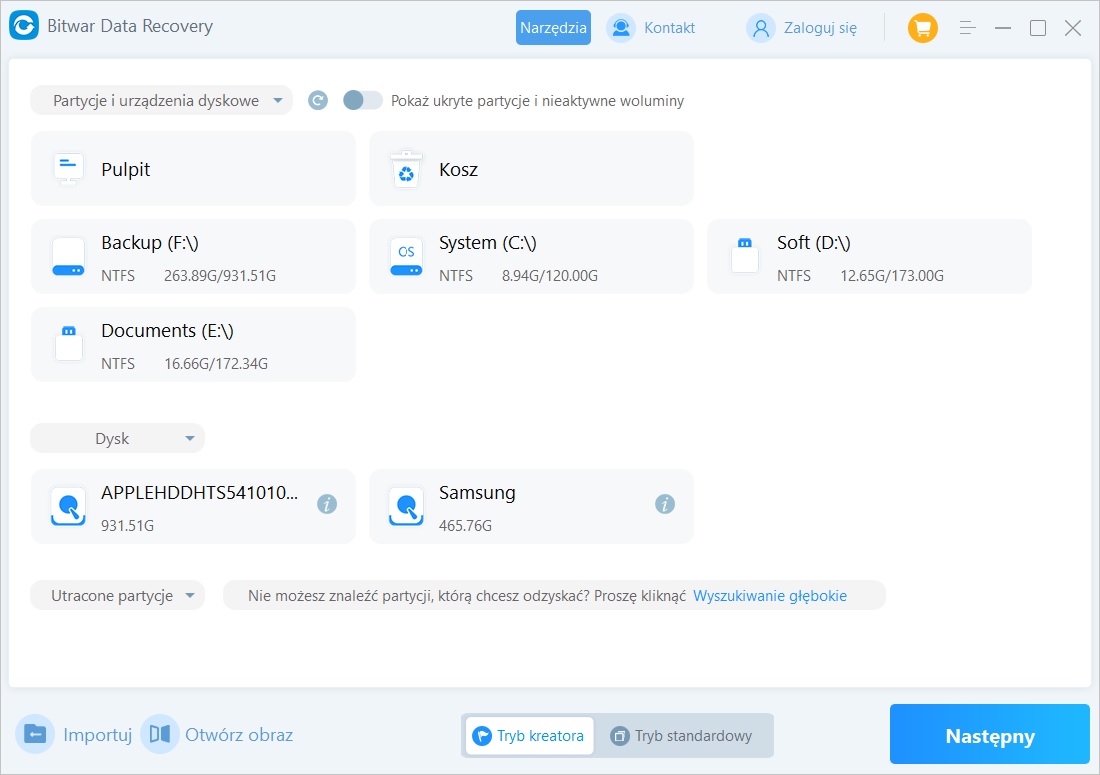
- Wybierz szybkie skanowanie. Przy pierwszym skanowaniu wybierz „Szybkie skanowanie”. Jeśli partycja została sformatowana, wybierz „Skanowanie po błędnym formatowaniu”. Jeśli szybkie skanowanie nie znajdzie plików, uruchom skanowanie głębokie. Wybierz typ plików do odzyskania „Zdjęcia”, a następnie kliknij przycisk „Skanuj”.

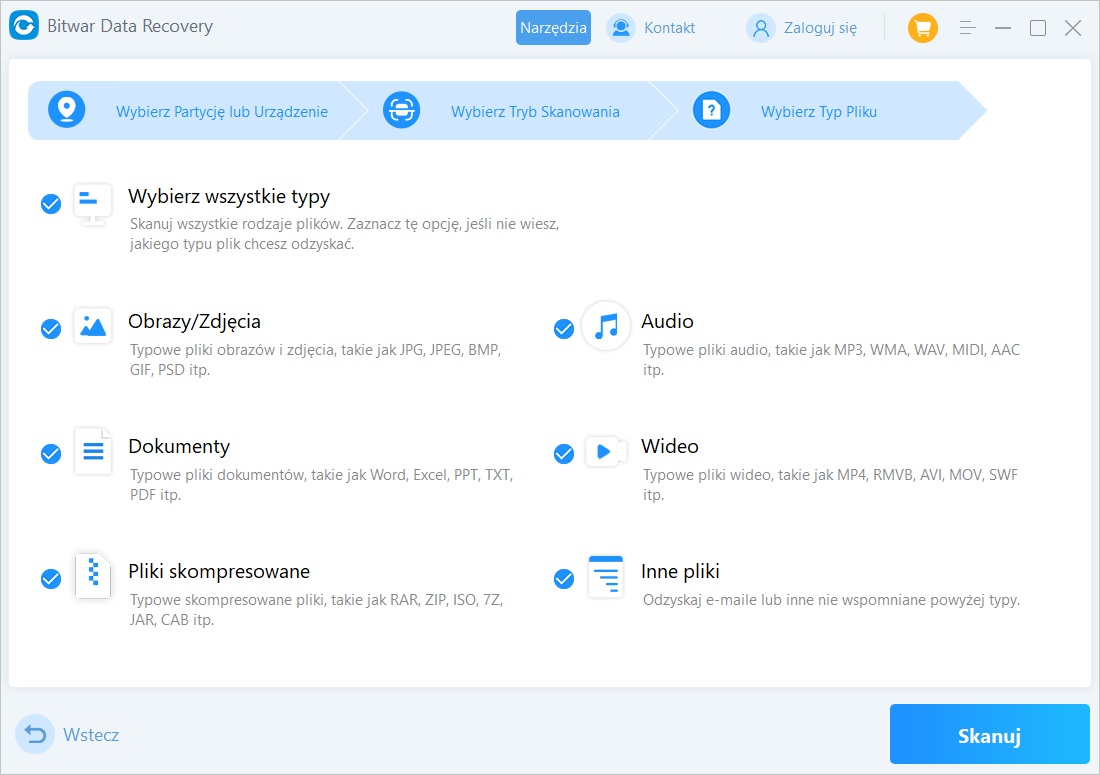
- Czekaj na zakończenie procesu skanowania. Znajdź i podglądaj zdjęcia, które chcesz odzyskać. Po potwierdzeniu zaznacz zdjęcia do odzyskania, kliknij „Odzyskaj”, wybierz lokalizację do zapisania odzyskanych plików, a następnie czekaj na zakończenie procesu odzyskiwania.


Uwaga: Upewnij się, że nie wybierasz tej samej partycji.
Jak odzyskiwanie zdjęć z dysku twardego przeprowadzić za pomocą wbudowanych funkcji systemu Windows
Oprócz profesjonalnego program do odzyskiwania danych, możesz również skorzystać z funkcji systemu Windows do odzyskiwanie zdjęć z dysku twardego, aby przywrócić utracone obrazy.
Metoda 1: Użycie Eksploratora plików do wyszukiwania zdjęć na dysku
W niektórych przypadkach twoje zdjęcia nie zostały usunięte, ale mogły zostać zapisane w nieznanej lokalizacji. W takim przypadku możesz spróbować znaleźć utracone zdjęcia za pomocą Eksploratora plików. Wykonaj poniższe kroki, aby wyszukać zdjęcia na dysku:
- Przejdź do menu „Start” i wpisz „Eksplorator plików”, aby go otworzyć.
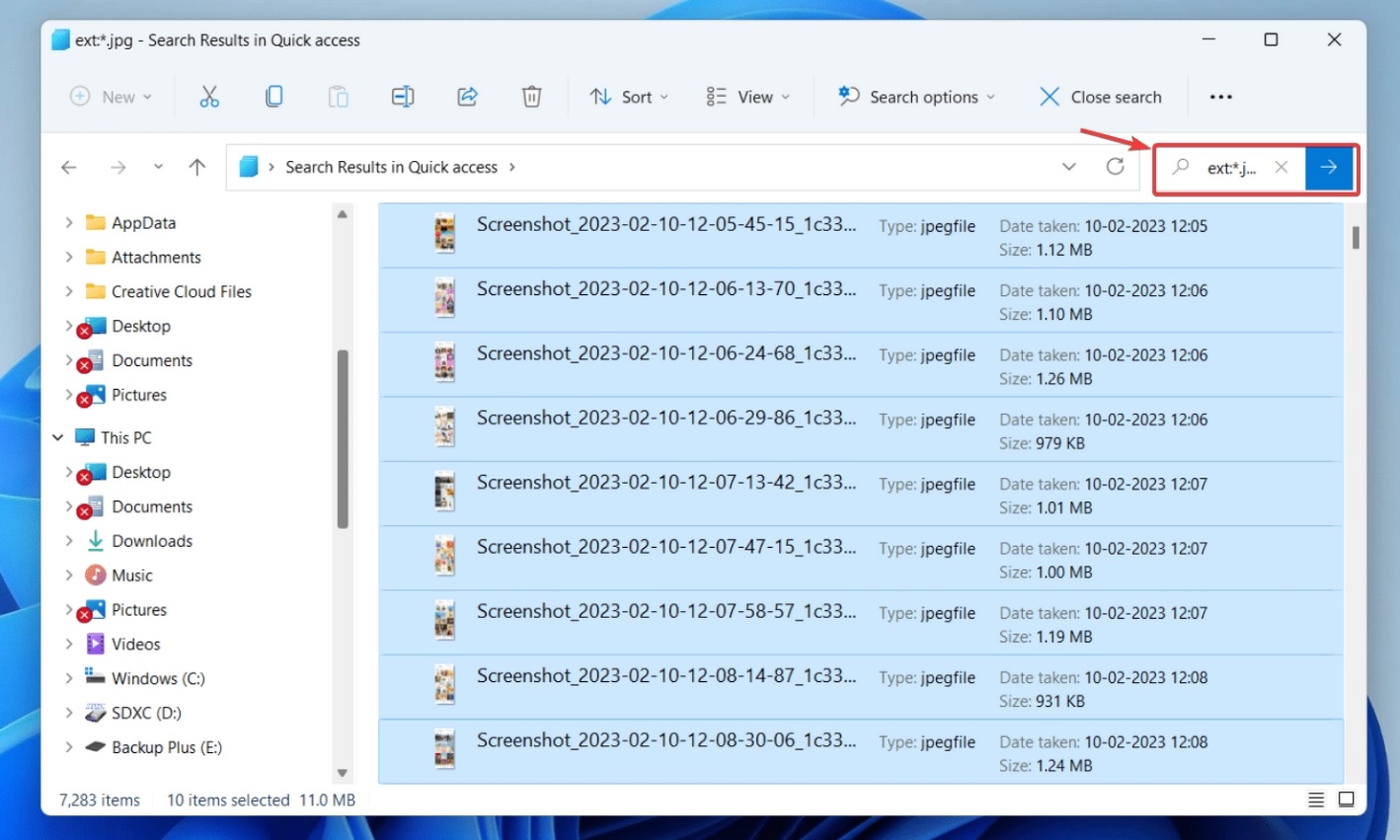
- W polu wyszukiwania wpisz
ext:*.fileformat, zastępując „fileformat” odpowiednim formatem pliku graficznego. Na przykład, jeśli chcesz znaleźć pliki JPG, wpiszext:*.JPG, a następnie naciśnij Enter. - Przewiń w dół, aby znaleźć zdjęcia, których szukasz.

Metoda 2: Przywracanie zdjęć z kosza
Najprostszym sposobem na odzyskanie zdjęć z dysku twardego jest sprawdzenie kosza w celu odzyskiwanie plików usuniętych z kosza. Przywracanie z kosza to również najwygodniejsza metoda odzyskiwania danych. Choć wydaje się, że to pierwszy krok, wiele osób często zapomina sprawdzić ten folder. Jednakże jest to przydatne tylko przed opróżnieniem kosza.
Wykonaj poniższe kroki, aby przywracanie usuniętych plików zdjęć w systemie Windows 10/11:
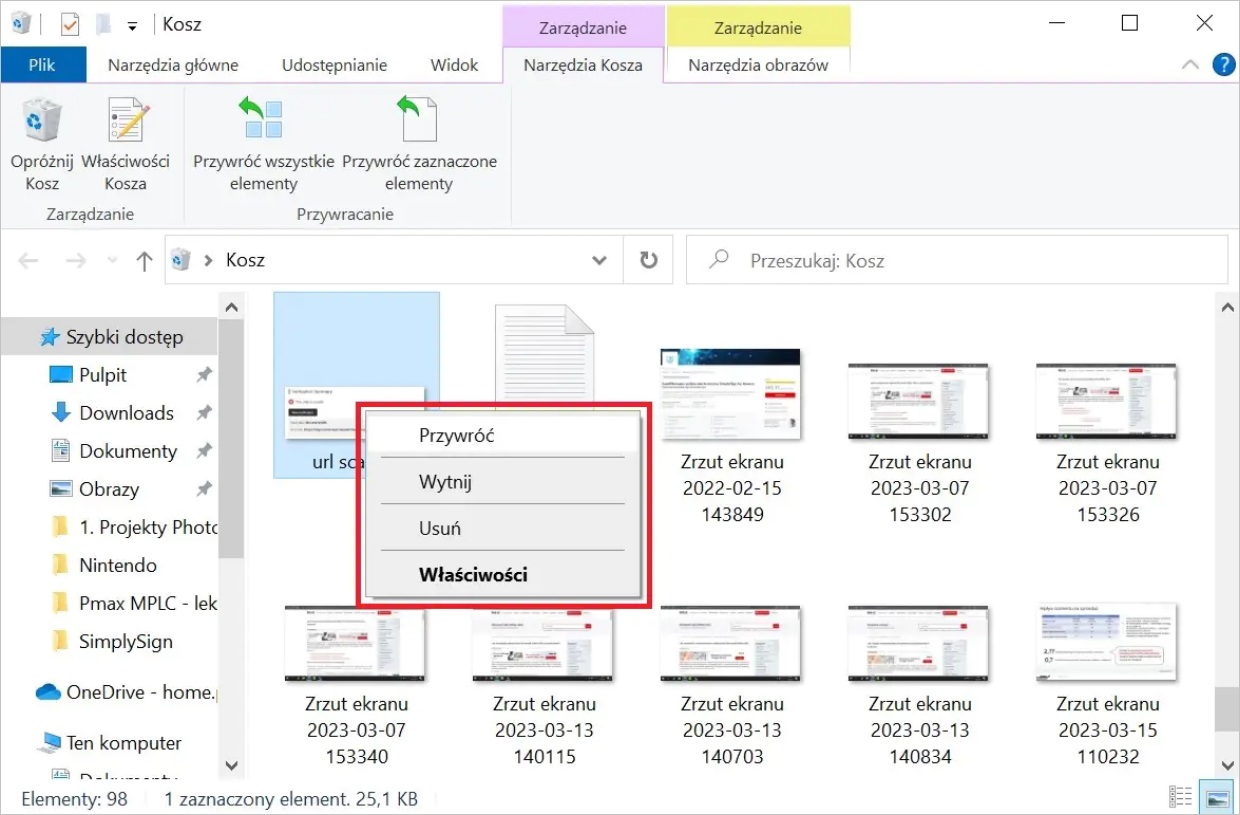
- Przejdź do ikony kosza na pulpicie i dwukrotnie kliknij ją.
- Po otwarciu folderu znajdź zdjęcia, które chcesz odzyskać.
- Zaznacz pole obok wybranego obrazu.
- Kliknij prawym przyciskiem myszy i wybierz „Przywróć”, aby rozpocząć odzyskiwanie zdjęć z dysku twardego.



Wnioski
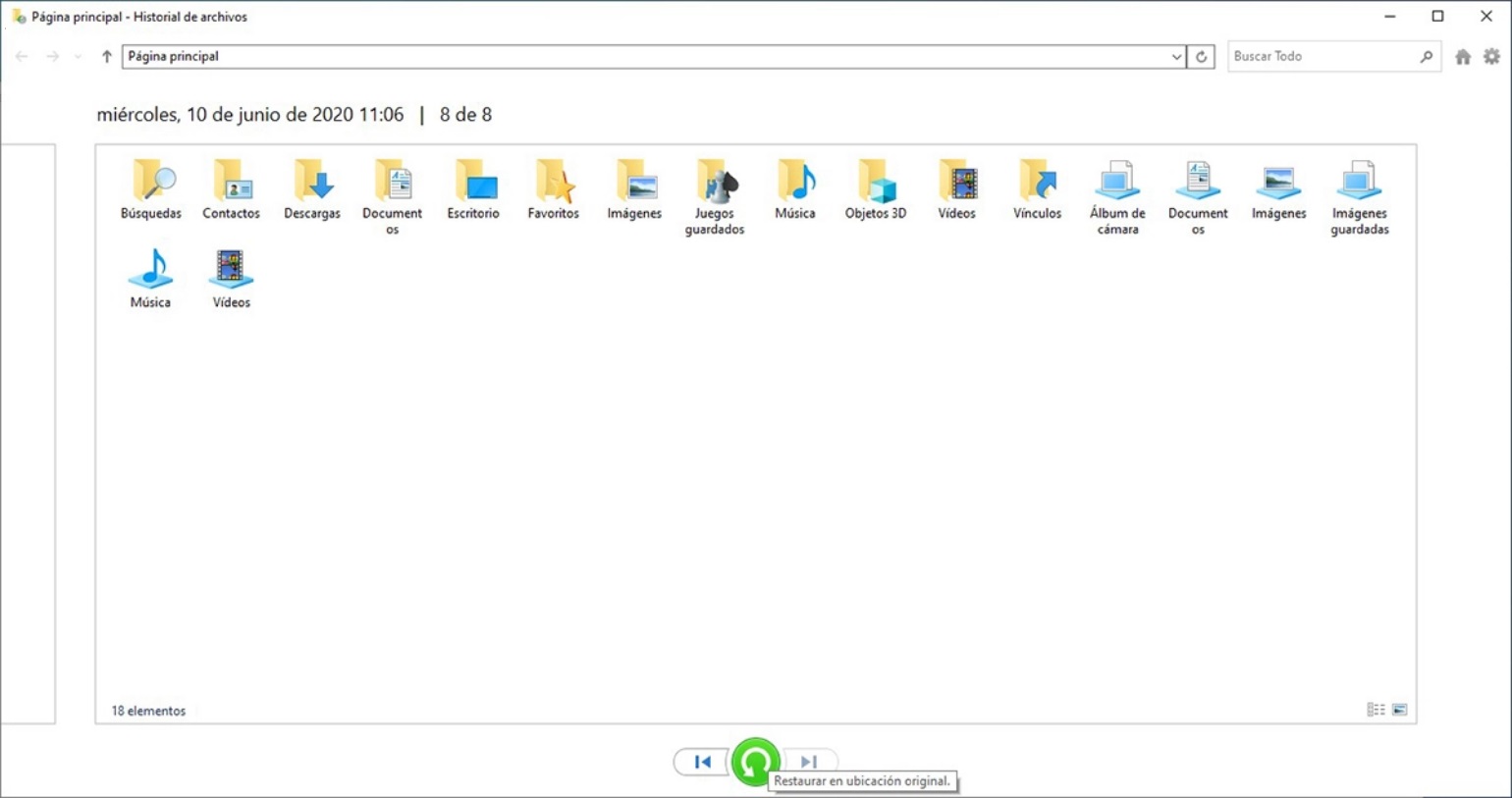
Chociaż zdjęcia są niezwykle cenne, mogą również ulegać utracie danych. Na szczęście możemy przeprowadzić odzyskiwanie usuniętych zdjęć z komputera. Możesz skorzystać z program do odzyskiwania danych— Bitwar Data Recovery, aby przywrócić usunięte zdjęcia z dysku twardego. Alternatywnie, możesz również spróbować funkcji systemu Windows, takich jak opcje filtrowania w Eksploratorze plików, kosz twardego dysku lub przywracanie z kopii zapasowej, aby przeprowadzić odzyskiwanie zdjęć.
Pobierz za darmo program do odzyskiwania danych— Bitwar Data Recovery