

Jako wiodący producent aparatów fotograficznych, Canon ma bogate doświadczenie w produkcji nowoczesnych kamer zarówno dla profesjonalistów, jak i entuzjastów. Oferta obejmuje szeroki zakres produktów, od małych aparatów typu „pstryk” po zaawansowane aparaty cyfrowe typu DSLR i bezlusterkowce.
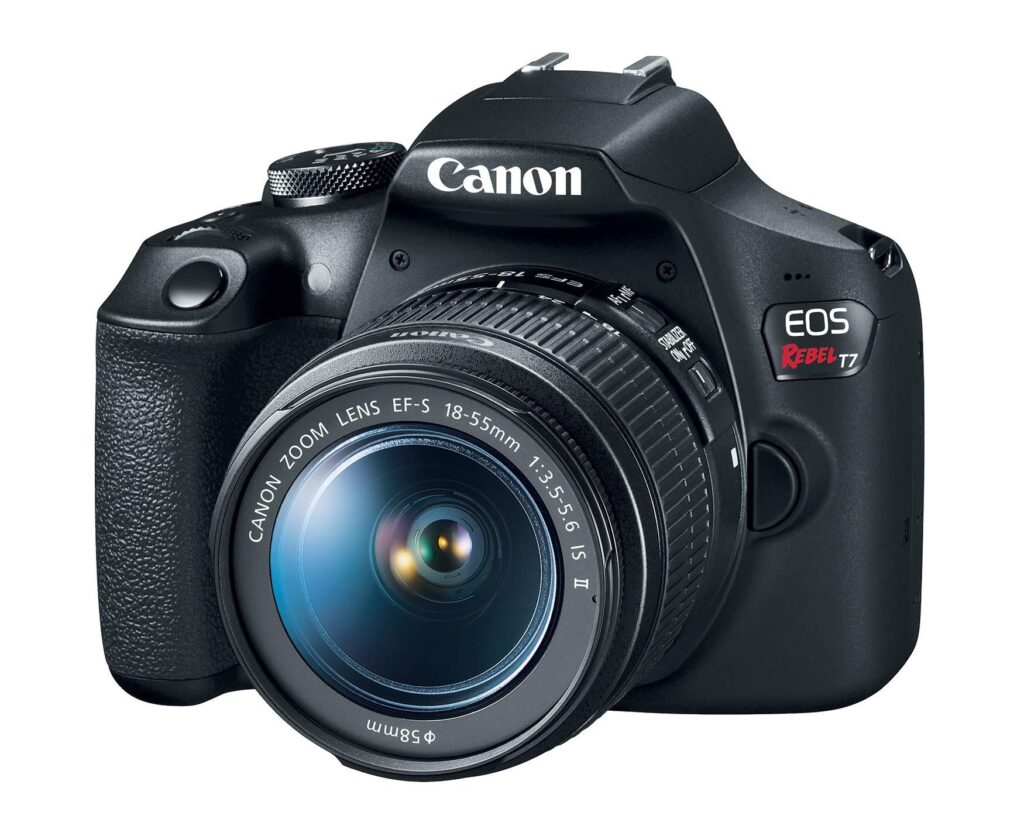
Niemniej jednak, utrata danych i uszkodzenie danych stanowią poważny problem dla użytkowników aparatów Canon na całym świecie. Jako fotograf spędzasz całe dnie, używając aparatu cyfrowego Canon, aby uchwycić setki zdjęć i filmów, starając się zatrzymać idealne chwile. Nic nie jest bardziej frustrujące niż powrót do domu i odkrycie, że większość zrobionych zdjęć i filmów zniknęła bez śladu z aparatu. Co powinieneś zrobić? Jak odzyskać usunięte zdjęcia z aparatu fotograficznego?
Artykuł ten krok po kroku pokaże, jak przywracanie usuniętych plików z aparatu Canon, oraz zbierze przydatne informacje na temat przyczyn utraty danych w aparatach Canon oraz metod ich zapobiegania.
Co robić, gdy filmy lub zdjęcia z aparatu Canon zniknęły lub zostały usunięte?
Utrata danych na Twoim aparacie Canon może być spowodowana różnymi czynnikami, a czasami trudno jest ustalić, jak do tego doszło. Oto kilka powszechnych przyczyn utraty danych, które użytkownicy powinni znać:
- Błąd ludzki – dane mogą zostać usunięte przez przypadkowe kliknięcie lub formatowanie.
- Przerwanie transferu plików – przerwanie transferu plików może prowadzić do utraty lub uszkodzenia danych.
- Infekcja złośliwym oprogramowaniem – wirusy mogą zaatakować Twoją kartę SD i usunąć dane.
- Uszkodzona karta SD – uszkodzona karta SD uniemożliwi dostęp do danych.
- Problemy z aparatem – problemy z aparatem mogą prowadzić do utraty lub usunięcia danych.
Zanim przejdziemy do omówienia oprogramowania Canon do odzyskiwania danych, warto najpierw wiedzieć, jak postąpić, gdy zauważysz brak zdjęć lub filmów — kolejne kroki bezpośrednio wpłyną na szanse na skuteczne odzyskiwanie utraconych danych. Aby zwiększyć swoje szanse na skuteczne odzyskanie danych, powinieneś natychmiast zaprzestać korzystania z aparatu. Musisz unikać wszelkich działań, które mogą zapisać nowe dane na aparacie lub karcie SD, ponieważ Twoje pliki mogą być narażone na nadpisanie przez nowe dane. Gdy zauważysz utratę zdjęć lub filmów, natychmiast podłącz aparat lub kartę SD do komputera, aby przeprowadzić odzyskiwanie danych.
Czy można odzyskać utracone zdjęcia i filmy z aparatu Canon?
Czy można odzyskać utracone zdjęcia i filmy z aparatu Canon? Niezależnie od tego, czy usunąłeś zdjęcia bezpośrednio z aparatu Canon, czy po podłączeniu go do komputera, te zdjęcia mogą być trwale utracone i nie można ich przywrócić z kosza komputerowego. Jednakże, jeśli usunięte dane nie zostały nadpisane nowymi plikami, istnieje szansa na ich odzyskanie. Aby przywracanie trwale usuniętych plików, masz dwie możliwości:
- Użycie wbudowanego narzędzia do tworzenia kopii zapasowych
- Użycie profesjonalnych program do odzyskiwania zdjęć z karty sd
Należy zauważyć, że wbudowane narzędzie do tworzenia kopii zapasowych w systemie Windows lub czaszka w Macu mają ścisłe wymagania dotyczące tworzenia kopii zapasowych danych z zewnętrznych urządzeń pamięci, takich jak karty SD, w przeciwnym razie nie można przywrócić zdjęć z kopii zapasowej. Dlatego dla większości użytkowników aparatów Canon najlepszym wyborem jest skorzystanie z profesjonalnych narzędzi do odzyskiwanie plików.
Wskazówka: Jeśli nie jesteś pewien, czy zdjęcia z aparatu Canon zostały usunięte, zaleca się najpierw wyjęcie karty SD i podłączenie jej do komputera. Jeśli korzystasz z komputera z systemem Windows, naciśnij Win+E, aby otworzyć Eksplorator plików, następnie kliknij „Widok” na górze > zaznacz „Elementy ukryte”, aby sprawdzić, czy zdjęcia z aparatu Canon są ukryte. Jeśli korzystasz z Maca, użyj skrótu klawiaturowego Command + Shift + . (kropka), aby przełączyć widoczność ukrytych plików w Finderze.
Odzyskiwanie zdjęć z aparatu Canon na komputerze z systemem Windows odzyskanie zdjęć z karty aparatu
Użycie oprogramowania Bitwar Data Recovery
Bitwar Data Recovery jest jednym z narzędzi, które mogą pomóc w odzyskaniu utraconych plików z różnych kart pamięci, takich jak Micro SD, SDHC, Micro SDXC czy mini SD.
Zalety oprogramowania Bitwar Data Recovery:
- Wsparcie dla systemów Windows 11/10/8.1/8/7 oraz komputerów Mac.
- Możliwość odzyskiwanie plików z urządzeń przenośnych, takich jak pendrive’y USB, karty SD, dyski zewnętrzne itp.
- Wyższy wskaźnik sukcesu przy odzyskiwanie plików w różnych scenariuszach utraty, w tym z usuniętych, sformatowanych i RAW nośników.
- Obsługa podglądu plików przed ich odzyskaniem.
- Wsparcie dla różnych typów plików, w tym dokumentów, wideo, audio, archiwów, plików instalacyjnych oraz innych typów plików.
Bitwar Data Recovery Oficjalny: https://www.bitwarsoft.com/pl/data-recovery-software
Pobierz za darmo Bitwar Data Recovery


Aby przywracanie usuniętych plików za pomocą oprogramowania Bitwar Data Recovery, postępuj zgodnie z poniższymi krokami:
- Podłącz kartę pamięci, którą chcesz uratować, do komputera za pomocą czytnika kart.
Uruchom zainstalowane program do odzyskiwanie danych. - Bitwar i wybierz dysk/partycję, z której chcesz przywrócić pliki, zgodnie z instrukcjami.
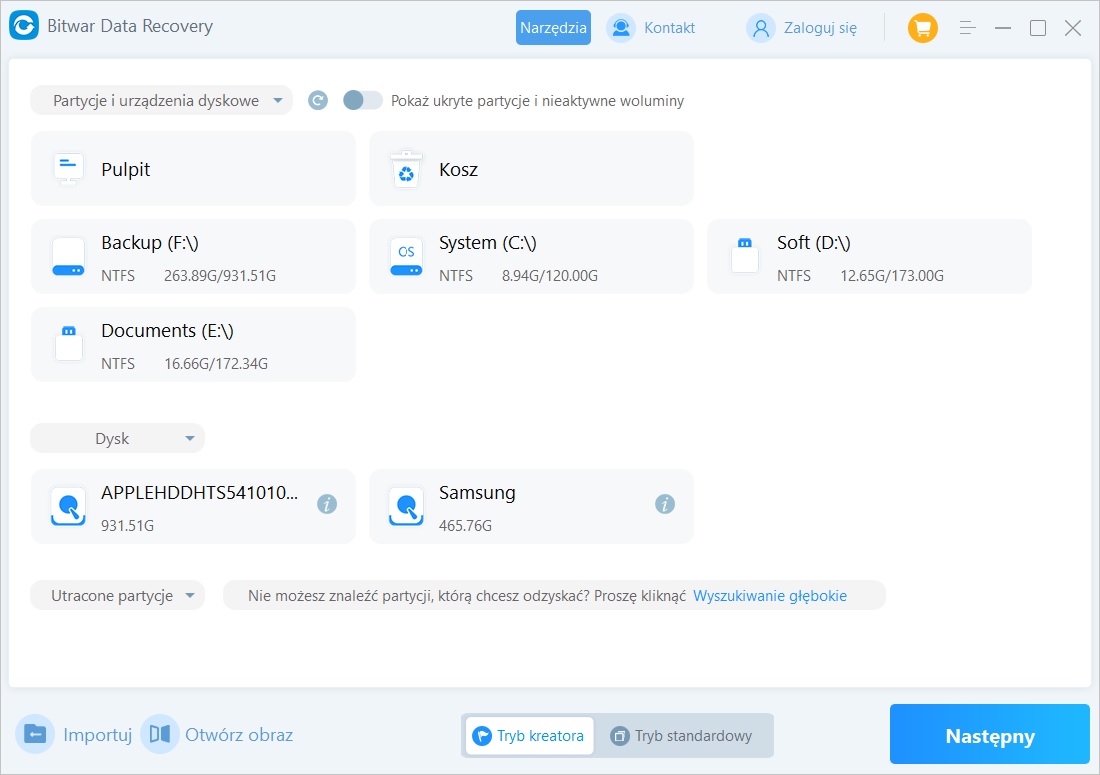
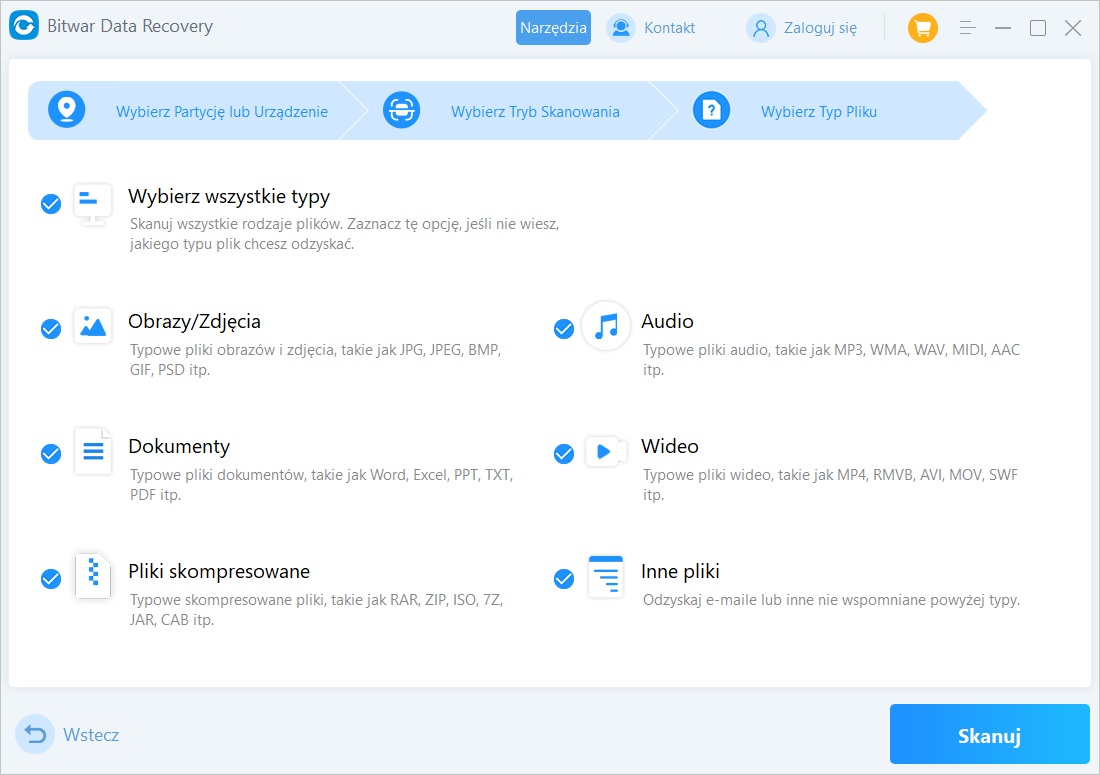
- Wybierz tryb skanowania oraz typ formatu plików, które chcesz odzyskać, a następnie kliknij przycisk skanuj.

- Czekaj, aż Bitwar Data Recovery zakończy skanowanie twojego urządzenia pamięci, lub kliknij dane, które przeskanowałeś, aby je podglądować.
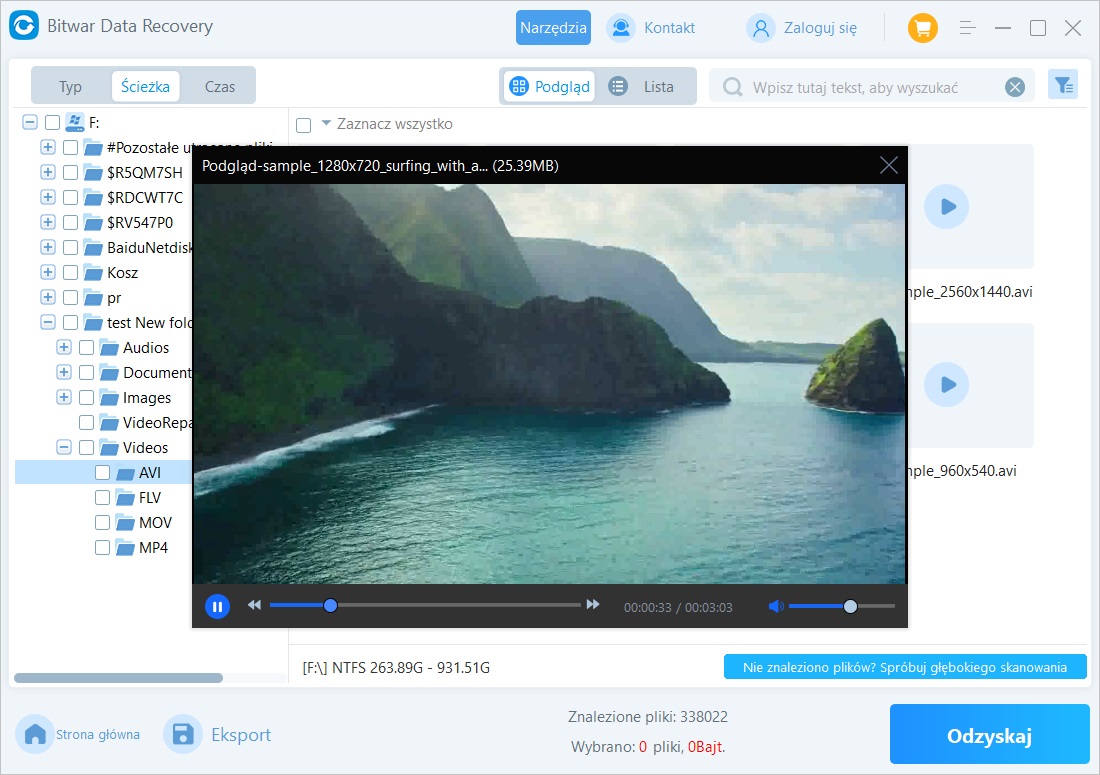
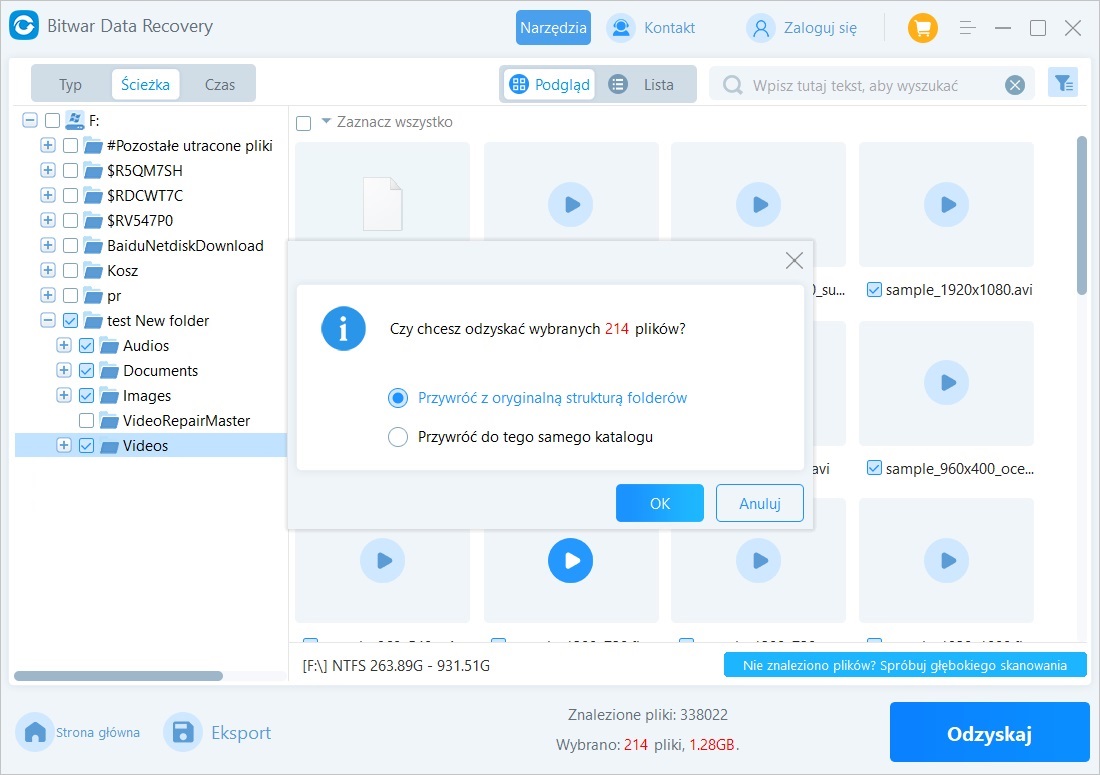
- Wybierz wszystkie pliki, które chcesz odzyskać, a następnie kliknij przycisk Odzyskaj. Wybierz odpowiednią lokalizację (dowolne urządzenie pamięci, z wyjątkiem tego, które odzyskujesz) i odzyskaj/zapisz.
Użycie funkcji „backup & recovery” w systemie Windows
W systemie Windows możesz wykorzystać funkcję „Kopia zapasowa i przywracanie” do tworzenia backupu danych z karty SD. Upewnij się jednak, że karta jest poprawnie włożona i rozpoznawana przez system w trakcie wykonywania kopii, a w samym narzędziu wybierz takie opcje, by pliki z karty SD zostały w niej uwzględnione. Dzięki temu w razie potrzeby możliwe będzie szybkie odzyskiwanie danych z kopii zapasowej.
- Wpisz „Panel sterowania” w polu wyszukiwania, a następnie otwórz „Panel sterowania”.
- W nowym oknie wybierz „System i zabezpieczenia” > „Kopia zapasowa i przywracanie”.

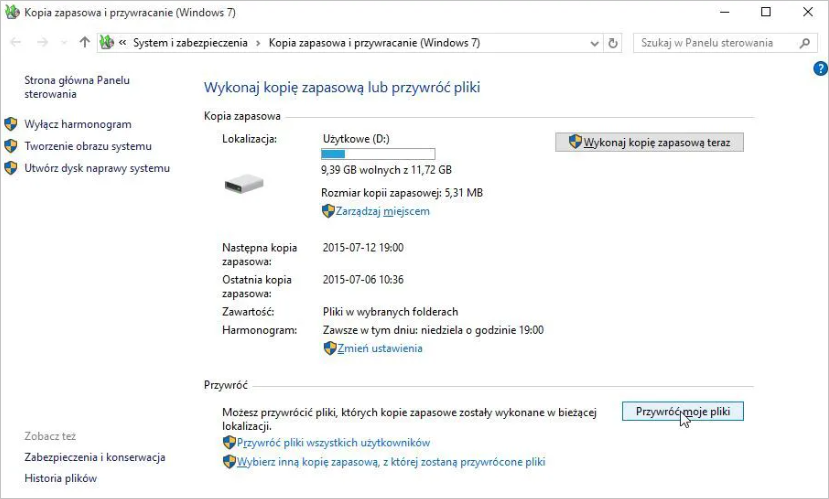
- Kliknij „Przywróć moje pliki”, a w oknie przywracania plików kliknij „Przeglądaj pliki”, aby wybrać pliki z kopii zapasowej zewnętrznej karty SD, a następnie kliknij „Dalej”.

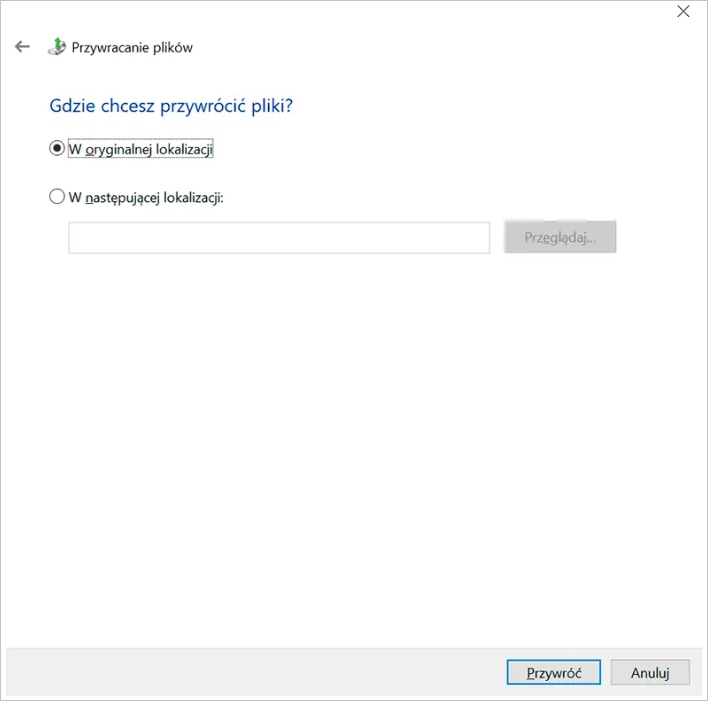
- Następnie wybierz lokalizację, w której chcesz zapisać pliki, i kliknij „Przywróć”.
Odzyskanie zdjęć z karty aparatu Canon na komputerze z systemem macOS
Użycie program do odzyskiwania danych Bitwar Data Recovery
Na komputerze Mac, niezależnie od tego, czy usuniesz filmy i zdjęcia z karty SD przed czy po podłączeniu do komputera, nie będziesz w stanie znaleźć utraconych danych w koszu. Jednak użytkownicy Mac mogą nadal skorzystać z Bitwar Data Recovery for Mac, aby odzyskać utracone lub usunięte filmy i zdjęcia.
Bitwar Data Recovery Oficjalny: https://www.bitwarsoft.com/pl/data-recovery-software
Pobierz za darmo Bitwar Data Recovery
Aby odzyskać usunięte pliki z karty SD na komputerze z systemem macOS, wykonaj następujące kroki:
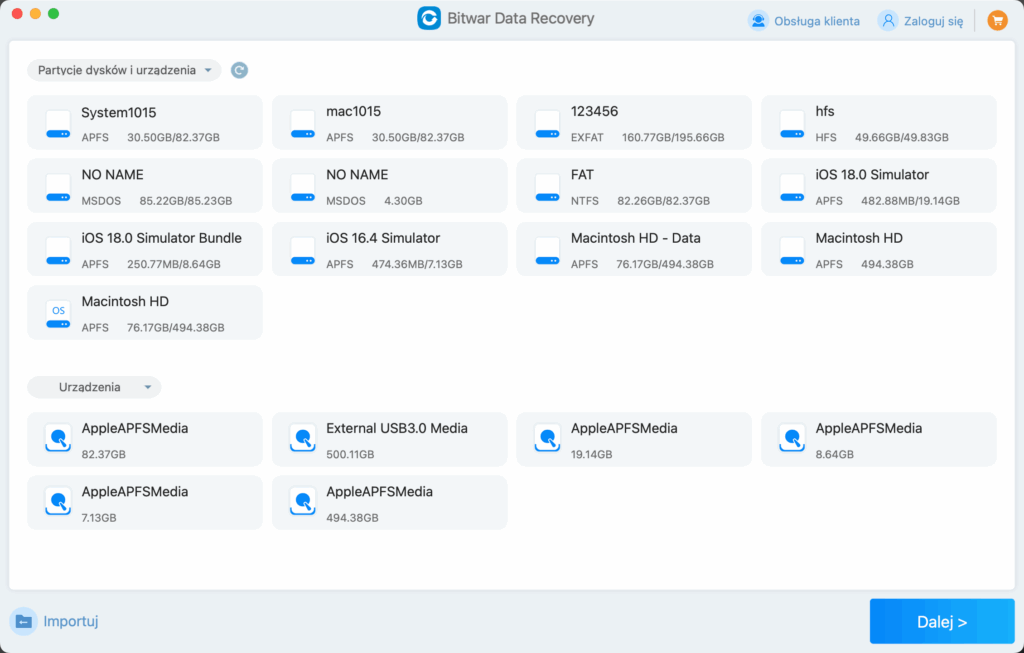
- Pobierz Bitwar Data Recovery ze strony internetowej i zainstaluj go na swoim komputerze Mac. Uruchom aplikację, wybierz karty SD, który chcesz zeskanować, a następnie kliknij „Dalej”.
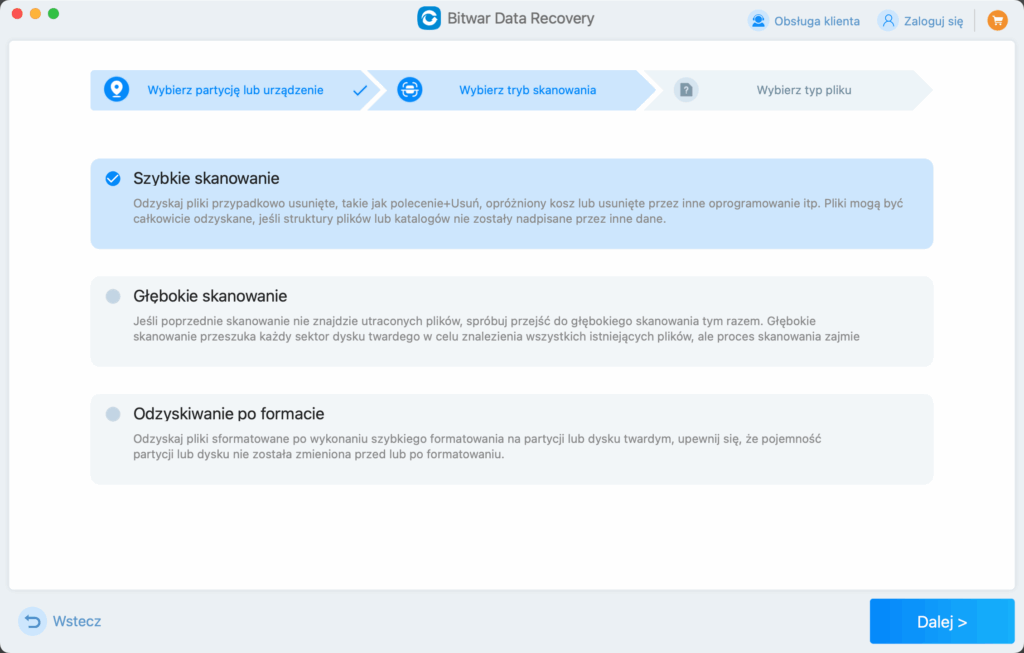
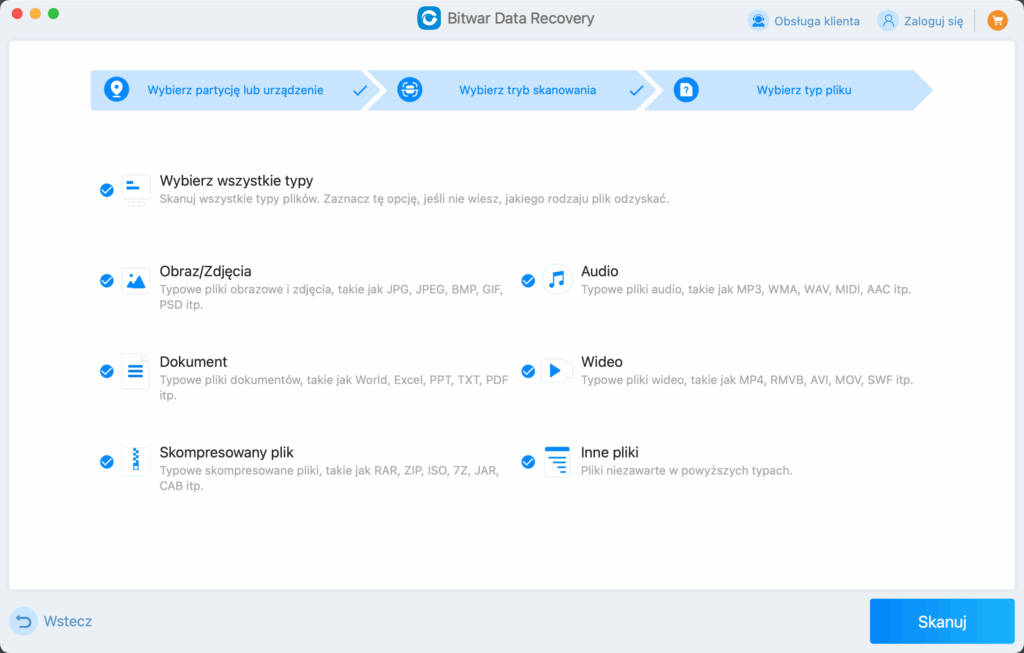
- Wybierz tryb skanowania oraz typ plików, z których chcesz odzyskać pliki, a następnie kliknij przycisk Skanuj.
- Czekaj, aż Bitwar Data Recovery zakończy skanowanie twojego urządzenia pamięci, lub kliknij dane, które przeskanowałeś, aby je podglądować.
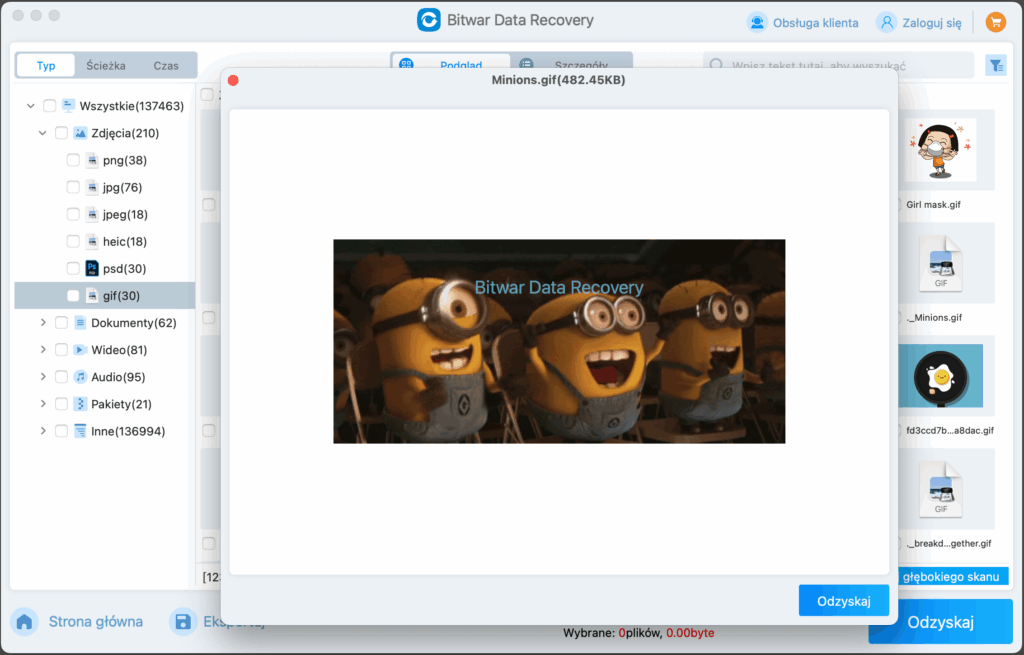
- Wybierz wszystkie pliki, które chcesz odzyskać, a następnie kliknij przycisk Odzyskaj. Wybierz odpowiednią lokalizację (dowolne urządzenie pamięci, z wyjątkiem tego, które odzyskujesz) i odzyskaj/zapisz.
Użycie Time Machine w systemie macOS
Jeśli przed usunięciem plików z karty SD miałeś włączone Time Machine na Macu, istnieje szansa, że znajdują się one w kopii zapasowej. Użyj Time Machine, aby przejrzeć oś czasu dla karty SD i przywrócić potrzebne elementy — to prosty sposób na odzyskiwanie danych z kopii zapasowej.
Pamiętaj, że domyślnie Time Machine nie wykonuje kopii zapasowych nośników zewnętrznych. Aby objąć kartę SD backupem, trzeba dodać ją do listy wykluczeń, a następnie usunąć z tej listy, dzięki czemu zostanie uwzględniona w przyszłych kopiach.
- Podłącz kartę SD do Maca za pomocą czytnika USB.
- W menu Apple kliknij przycisk Time Machine > Przeglądaj backupy Time Machine.

- Przejdź do katalogu karty SD. Następnie użyj strzałki po prawej stronie okna, aby cofnąć się w czasie w tym katalogu. Znajdź usunięte pliki z karty SD, wybierz je i kliknij „Odzyskaj”.
Odzyskiwanie usuniętych danych z karty SD Canon – Najczęściej zadawane pytania
Czy aparaty Canon mają kosz na śmieci?
Nie, aparaty Canon nie posiadają kosza na śmieci. Jednak w ustawieniach aparatów cyfrowych Canon znajduje się opcja „Ostatnio usunięte”. Ta funkcja pozwala użytkownikom przeglądać niedawno usunięte zdjęcia lub filmy i przywracać je w określonym czasie. Należy pamiętać, że czas na odzyskanie może się różnić w zależności od modelu aparatu.
Gdzie trafiają zdjęcia lub filmy usunięte z aparatu Canon?
Aparat nie przechowuje plików wewnętrznie — wszystko zapisuje się na karcie SD. Skasowanie zdjęć lub filmów w aparacie to w praktyce ich usunięcie bezpośrednio z karty SD. Choć wydaje się, że pliki są trwale usunięte, miejsce po nich pozostaje dostępne, dopóki nie zostanie nadpisane nowymi danymi. Dlatego możliwe jest odzyskiwanie utraconych danych przy użyciu profesjonalnych narzędzi, a przy sprzyjających warunkach także przywracanie usunietych zdjec z karty sd. Gdy nośnik jest uszkodzony logicznie lub fizycznie, w grę wchodzi odzyskiwanie danych z uszkodzonej karty pamięci.
Metody zapobiegania utracie danych w aparacie Canon
- Regularnie kopiuj zdjęcia i filmy na komputer lub zewnętrzny nośnik, aby zwiększyć szanse na odzyskiwanie utraconych danych w razie awarii.
- Wybieraj karty SD renomowanych producentów, by ograniczyć ryzyko błędów i ułatwić ewentualne odzyskiwanie danych z uszkodzonej karty pamięci.
- Zawsze bezpiecznie wysuwaj kartę SD z komputera i wyłącz aparat przed jej wyjęciem, aby uniknąć uszkodzeń systemu plików i późniejszej potrzeby przywracanie usunietych zdjec z karty sd.
- Regularnie sprawdzaj stan karty SD i wymieniaj egzemplarze z objawami problemów.
- Unikaj częstego, zbędnego formatowania kart SD, by zmniejszyć ryzyko utraty danych.
- Korzystaj z funkcji „Ostatnio usunięte” w aparacie, aby szybko cofnąć przypadkowe skasowanie i ułatwić przywracanie usunietych zdjec z karty sd.
- Chroń sprzęt przed wilgocią i kurzem — uszkodzenia środowiskowe często prowadzą do konieczności odzyskiwanie danych z uszkodzonej karty pamięci.
Podsumowanie
Podsumowując, odzyskiwanie usuniętych zdjęć z aparatu Canon to zadanie wykonalne i zazwyczaj bardzo proste. Korzystając z darmowy program do odzyskiwania danych, takich jak Bitwar Data Recovery, nawet osoby bez doświadczenia w odzyskiwaniu danych mogą skutecznie przywrócić cenne wspomnienia. Dodatkowo, przypominamy: aby zapobiec utracie plików w aparacie Canon, warto stosować się do metod przedstawionych na końcu artykułu i regularnie tworzyć kopie zapasowe swoich danych.